Selasa, 03 Agustus 2010

cara koneksi internet

1. Alat dan Bahan

Perlengkapan perangkat keras sambungan Internet dengan menggunakan dial-up Connection, membutuhkan

  • Saluran telpon 1 buah
  • Account dari ISP (Internet Service Provider )/telkomnet instant
Data dari ISP minimal yang harus diketahui adalah :
Nama Acount : misalnya telkomnet@instan
Password : misalnya telkom
Primary DNS : misalnya 202.134.0.155
Secondary DNS : misalnya 202.134.2.5
Nomor Telp. Dial : misalnya 080989999
  • Modem 1 buah
  • Komputer 1 buah
2. Langkah Kerja
  • Pasangkan modem (internal atau external) pada komputer. Instalasi driver modem lewat Add New Hardware Wizard (Gambar 2) dan klik Next sampai akhirnya Finish.
Gambar 2. Instalasi Driver Modem
  • Jika instalasi modem selesai, selanjutnya lakukan setting DNS pada TCP/IP Dial-Up Adapter. Buka Control Panel – Network – pilih TCP/IP Dial-Up Adapter
  • Biasanya komputer minta konfirmasi untuk restart. Setelah restart buat tool untuk koneksi ke Internet melalui Start – Program – Accessories – Communications – Dial-Up Networking – Make New Connection (Gambar 3)

Gambar 3. Membuat Tool Koneksi ke Internet

  • Beri nama Tool koneksinya misal “Koneksi ke Internet” (Gambar 4)
Gambar 4. Pemberian Nama Tool Koneksi Internet
  • Masukkan nomor telepon dial data dari dari ISP, misalnya nomor telepon dial-nya 080989999 (Gambar 5).
Gambar 5. Memasukkan Nomor Telepon Dial Data dari ISP
  • Klik Finish (Gambar 6).
  • Memasukkan data DNS ISP melalui: Start – Program – Accessories – Communication – Dial-Up Networking. Klik kanan pada tool koneksi Internet yang baru saja dibuat (Gambar 3).
  • Pilih tab Server Type (Gambar 7).
Gambar 6. Mengakhiri Pembuatan Tool Koneksi Internet

Gambar 7. Properties Tool Koneksi Internet
  • Pilih tombol TCP/IP Setting (Gambar 8)
  • Masukkan data DNS dari ISP (Gambar 9).
Gambar 8. TCP/IP Setting

Gambar 9. Memasukan Data DNS dari ISP
  • Komputer siap digunakan koneksi ke Internet dengan mengklik ganda pada tool koneksi yang baru saja dibuat. Melalui Start – Program – Accessories – Communications - Dial-Up Networking – klik ganda Koneksi ke Internet, kemudian masukkan User Name dan Password dari ISP (Gambar 10).
Gambar 10. Memasukan User Name dan Password Data dari ISP
  • Jika koneksi berhasil, maka komputer siap digunakan untuk browsing

cara meng instal

  1. windows xpCara

  2. collection installatioinstalln

  3. intallation type :upgrade (recommended)

  4. lalu next

  5. accept this agreement

  6. lalu next


  7. tulis kode :

7QVT6-T27738-WRKJB-YKRFQ-XVK98

  1. pilih next

  2. pilih :show me hadware issues and a limited set of software issues (recomended)

  3. lalu next

  4. pilih no,skip exiting install windows (recomended)

  5. Next

  6. lalu tunngu (loading)

  7. ok

  8. ok

  9. helpprotect my PC by turing on outomotic

  10. ketik your name

  11. next

  12. finish

Langkah-langkah menginstall Photoshop

  1. pada adobe photoshop, klik setup beberapa kali

  2. klik next

  3. next, lalu pulih bahasa

  4. pilih Accepy

  5. masukan no s/n : 1131-1118-1023-7953-8858-7003

tulis judul pada tittle

isi nama depan pada first name

isi nama belakang pada last name

tulis perkumpulan/ tempat kerja pada company

  1. klik next

  2. pilih yes untuk registrasi

  3. klik next

  4. next

  5. next

  6. next, tunggu proses penginstallan

  7. kalau sudah, klik exit

  8. klik next

  9. pilih remind me, pilih on next launch, lalu klik next

  10. next

  11. finish

  12. exit

  13. OK

Langkah-langkah instalsi windws 98:

  1. nyalakan komputer

  2. klik del

  3. pilih ‘Advanced Bios Features’

  4. pilih “first bot device CD room”

  5. klik Esc

  6. masukan CD software windows 98

  7. tekan Esc, lalu Quit, kemudian klik yes (y)

  8. boot from CD room

  9. pilih pilihan yang bertujuan untuk mempartisi yaitu n 2 lalu start komputer with CD room support, tunggu saat loading..

  10. pada prgam DS ketik: Fdisk fdisk>

  11. tekan yes (y)

  12. lihat artisi yang telah anda buat da menu n 4

  13. enter choice : [E] untuk mendelete Extended dan primary

  14. enter ch

Menginstal Linux SUSE

  1. Masukkan CD linux SUSE ke CD Room

  2. Masukkan ke bios

  3. Boot from sequence ,ganti cd room c.a

  4. lalu keluar & save

  5. Tekan F1

  6. Masuk SUSE

  7. Pilih Instalation

  8. klik next

  9. Klik accept

  10. klik yes install

  11. tunggu proses penginstalan

  12. Isi data –data yang ada :


CARA MEMBUAT WORD PADA BACKGROUND

    1. Buka icon galleri

    2. Pilih background yang diinginkan

    3. Double klik

    4. Klik kanan pada mouse

    5. Klik insert

    6. Klik background

    7. Pilih page untuk menampilkan pada suatu halaman ,sedangkan jika kita pilih parangraf untuk menampilkan pada parangraf .

      Menginstal Linux SUSE

    8. Masukkan CD linux SUSE ke CD Room

    9. Masukkan ke bios

    10. Boot from sequence ,ganti cd room c.a

    11. lalu keluar & save

    12. Tekan F1

    13. Masuk SUSE

    14. Pilih Instalation

    15. klik next

    16. Klik accept

    17. klik yes install

    18. tunggu proses penginstalan

    19. Isi data –data yang ada :

CARA INSTALASI OFFICE 2000


  1. masukan CD ke Cdroom

  2. buka my computer

  3. klik removed E

  4. klik setup

  5. tunggu proses penglnstalan

  6. dan next

  7. I accept the themss in the ircence agrement

  8. klik OK

  9. please enter your coustumer information

    • user name

    • intials

    • organization

    • cd key

GC6J3-GTQ62-FP876-94FBR-D3DX8

  1. klik next

  2. pilih I Accept the terms in the licence agreement

  3. lalu klik next

  4. klik install now

  5. tunggu proses install office 2000


cara membuat bloger

Langkah 1: Daftar Google

Daftarkan Diri Anda di Google

Lho koq? Koq di Google? Katanya mau ngajarin bikin blog di blogger.com, koq malah di Google? Tidak salah, karena untuk masuk ke blogger, Anda harus memiliki login google.com.

Silahkan kunjungi http://www.blogger.com. Anda akan mendapatkan halaman seperti pada gambar dibawah.

Jika Anda sudah memiliki login di Google, Anda tinggal login, maka Anda akan masuk ke Control Panel atau Panel Kontrol.

Oh ya, Anda bisa memilih bahasa, apakah Bahasa Indonesia atau bahasa Inggris.

Untuk kali ini saya anggap Anda belum memiliki login Google.

Klik tanda panah besar yang bertuliskan CIPTAKAN BLOG ANDA.

Sejauh ini sangat mudah dan akan terus mudah.

Halaman Pertama

Langkah 2: Daftar Blog

Lengkapi Pendaftaran Anda

Setelah Anda klik tanda panah besar yang bertuliskan CIPTAKAN BLOG ANDA, maka akan muncul formulir seperti yang ada pada gambar dibawah ini.

Proses ini akan menciptakan account Google yang dapat Anda gunakan pada layanan Google lainnya. Jika Anda sudah memiliki sebuah account Google mungkn dari Gmail, Google Groups, atau Orkut.

Satu account Google bisa digunakan untuk mengakses semua fasilitas yang disediakan oleh Google.

Jika Anda sudah memiliki accout google, Anda bisa langsung login (masuk). Untuk login ke Google, Anda harus login dengan menggunakan alamat email.

Silahkan lengkapi.

1. Alamat email yang Anda masukan harus sudah ada sebelumnya. Anda akan dikirim konfirmasi ke email tersebut. Jika Anda menggunakan email palsu atau email yang baru rencana akan dibuat, maka pendaftaran bisa gagal. Anda tidak perlu menggunakan email gmail.com. Email apa saja bisa.

2. Lengkapi data yang lainnya.

3. Tandai "Saya menerima Persyaratan dan Layanan" sebagai bukti bahwa Anda setuju. BTW Anda sudah membacanya?

Setelah lengkap, klik tanda panah yang bertuliskan lanjutkan.

Form Pendaftaran 1

Form Pendaftaran 2

Langkah 3: Membuat Blog

Memilih Nama Blog dan URL Blog

Jika Anda berhasil, Anda akan dibawa ke halaman seperti pada gambar dibawah. Jika gagal? Gagal biasanya karena verifikasi kata Anda salah. Itu wajar karena sering kali verifikasi kata sulit dibaca. Yang sabar saja, ulangi sampai benar. Saya sendiri sampai mengulang 3X.

Setelah Anda berhasil mendaftar, Anda akan dibawa ke halaman seperti yang ada pada gambar dibawah. Sekarang Anda mulai membuat blog dengan mengisi nama dan alamat blog Anda.

Sebagai contoh, saya menamakan blog tersebut dengan nama Hasna Zahidah. Sssst, jangan curiga, Hasna adalah putri saya. Saya memilih alamat blog dengan alamat http://hasna-zahidah.blogspot.com
sebagai alaternatif, bisa juga http://hasnazahidah.blogspot.com.

Jika Anda membuat lensa dengan tujuan mempromosikan produk Anda atau produk afiliasi, maka dalam memilih nama, harus berisi nama produk atau jasa yang akan Anda tawarkan. Misalnya jika Anda ingin menjual ebook saya, Anda bisa memilih kata kunci seperti motivasi, sukses, berpikir positif, dan kata-kata kunci lainnya yang sesuai.

Anda juga bisa meneliti kata kunci yang paling banyak dicari orang (tentu harus berhubungan dengan produk yang Anda jual) di
https://adwords.google.com/select/KeywordToolExternal

Anda bisa mengecek ketersediaan alamat blog yang Anda pilih. Jika tersedia bisa Anda lanjutkan. Jika tidak tersedia, maka Anda harus kreatif mencari nama lain atau memodifikasi alamat yang sudah ada, misalnya ditambahkan abc, xzy, 101, dan bisa juga dengan menyisipkan nama Anda.

Lanjutkan dengan klik tanda panah bertuliskan LANJUTKAN.

Proses Pembuatan Blog

Langkah ke 4 Blog Template

Pilih desain yang sesuai dengan selera Anda.

Berhasil? Tentu saja berhasil, memang mudah koq. Jika berhasil, Anda akan diarahkan ke halaman seperti yang ada pada gambar dibawah.

Pilihlah tema yang sesuai dengan selera Anda. Jika tidak ada yang sesui dengan selera Anda, jangan khawatir, nanti masih banyak pilihan tema yang bisa Anda install sendiri. Sekarang pilih saja tema agar proses pembuatan blog bisa diselesaikan. Anda bisa preview tema dengan klik gambarnya.

Untuk Memilih tema Anda klik (tandai) bulatannya o seperti pada gambar dibawah. Lihat yang saya tunjuk dengan panah merah buatan saya.

Setelah itu Anda klik tanda panah yang bertuliskan LANJUTKAN

Memilih Tema

cara membuat email

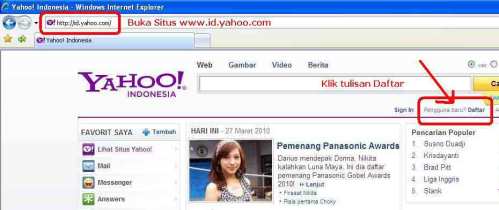
Pertama, buka www.id.yahoo.com atau http://id.yahoo.com, perhatikan gambar di bawah ini,

CARA MEMBUAT EMAIL YAHOO

CARA MEMBUAT EMAIL YAHOO

Klik tulisan Daftar, pada menu sebelah kanan atas, lihat yang dikotak’i merah.

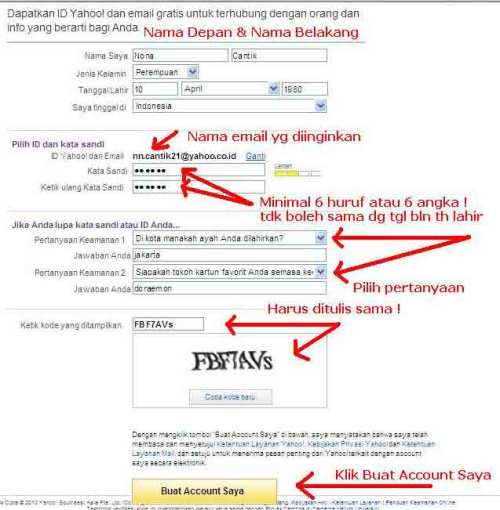
Maka anda akan disodorkan halaman atau formulir pendaftaran email :

Formulir Pendaftaran Email Yahoo

Formulir inilah yang susah dilihat dan dibaca bila layar HP anda terlalu kecil, untuk amannya gunakan layar komputer, isi semua kolom atau kotak sesuai pertanyaan yang diminta, setelah itu klik Buat Account Saya.

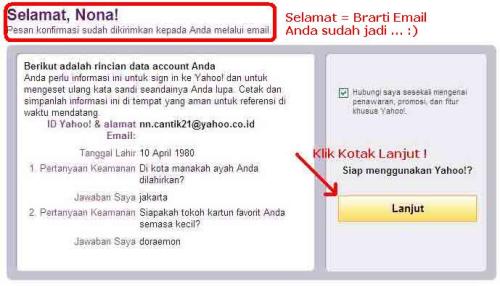
Selamat Email Anda Jadi

Selamat Email Anda Jadi

Selamat yaa, email anda sudah berhasil dibuat, selanjutnya klik kotak Lanjut.

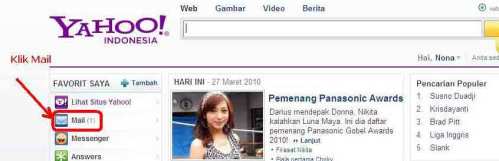
Klik Mail

Klik Mail

Klik tombol Mail, untuk masuk ke kotak Inbox dan melihat isi Email

Menulis Email

Menulis Email

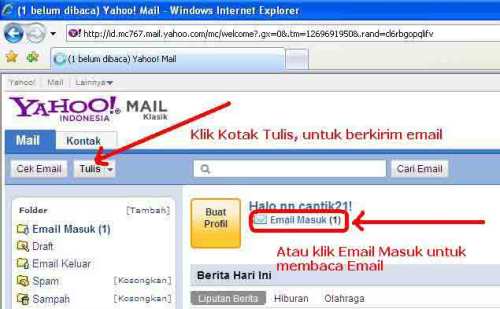
Klik kotak Tulis, untuk mulai berkirim Email, sedang Klik Email Masuk untuk melihat isi Email. Untuk pertama klik kotak Tulis yaa …

Kirim Email

Kirim Email

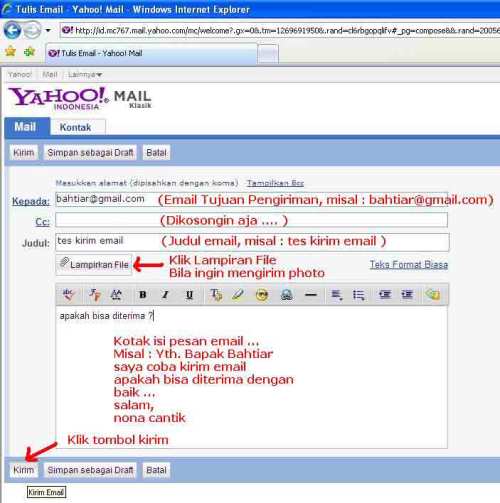
Kotak Kepada diisi dengan Email Tujuan Pengiriman misalnya : bahtiar@gmail.com itu email saya, CC dikosongi aja, Judul : Tulis aja “tes kirim email”, dan isi email ditulis di kotak paling besar. Trus klik Tombol Kirim di paling bawah kiri.

Kode Verifikasi

Kode Verifikasi

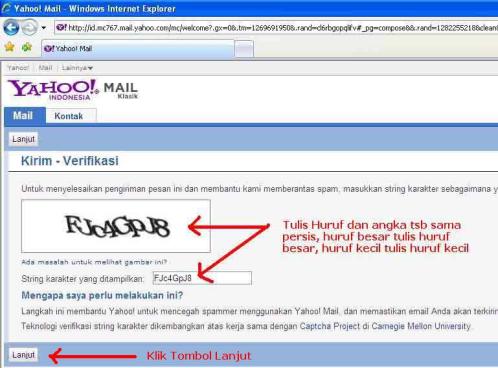
Tulis kode verifikasi apa adanya, huruf besar tulis dengan huruf besar, huruf kecil tulis dengan huruf kecil, angka tulis dengan angka … ok :)

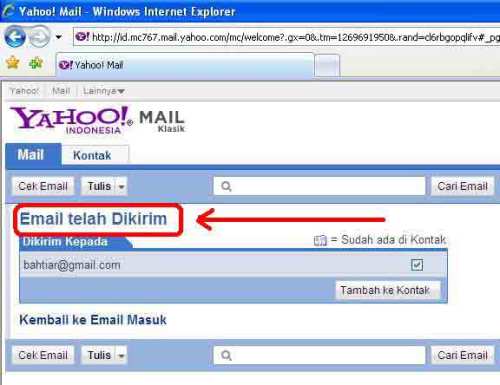
Email Telah Terkirim

Email Telah Terkirim